WPS 隐私权限 常见问题与排查 202603:权限异常完整解决方案

WPS 隐私权限 常见问题与排查 202603 专题为您解答办公软件使用中的权限困扰。本文针对2026年3月版本,深度剖析文件访问受限、云端同步失败、敏感信息泄露风险等典型场景,提供可执行的排查步骤与安全配置方案。无论是企业合规审计还是个人数据保护,都能找到对应的解决路径,帮助您在高效办公与隐私安全之间找到平衡点。
权限异常的三大典型场景识别
打开WPS时突然提示"无法访问本地文档",或者云文档同步卡在99%不动?这些都是权限配置问题的信号。在2026年3月版本(版本号12.8.3及以上)中,系统引入了更严格的隐私保护机制,导致部分用户遇到权限冲突。
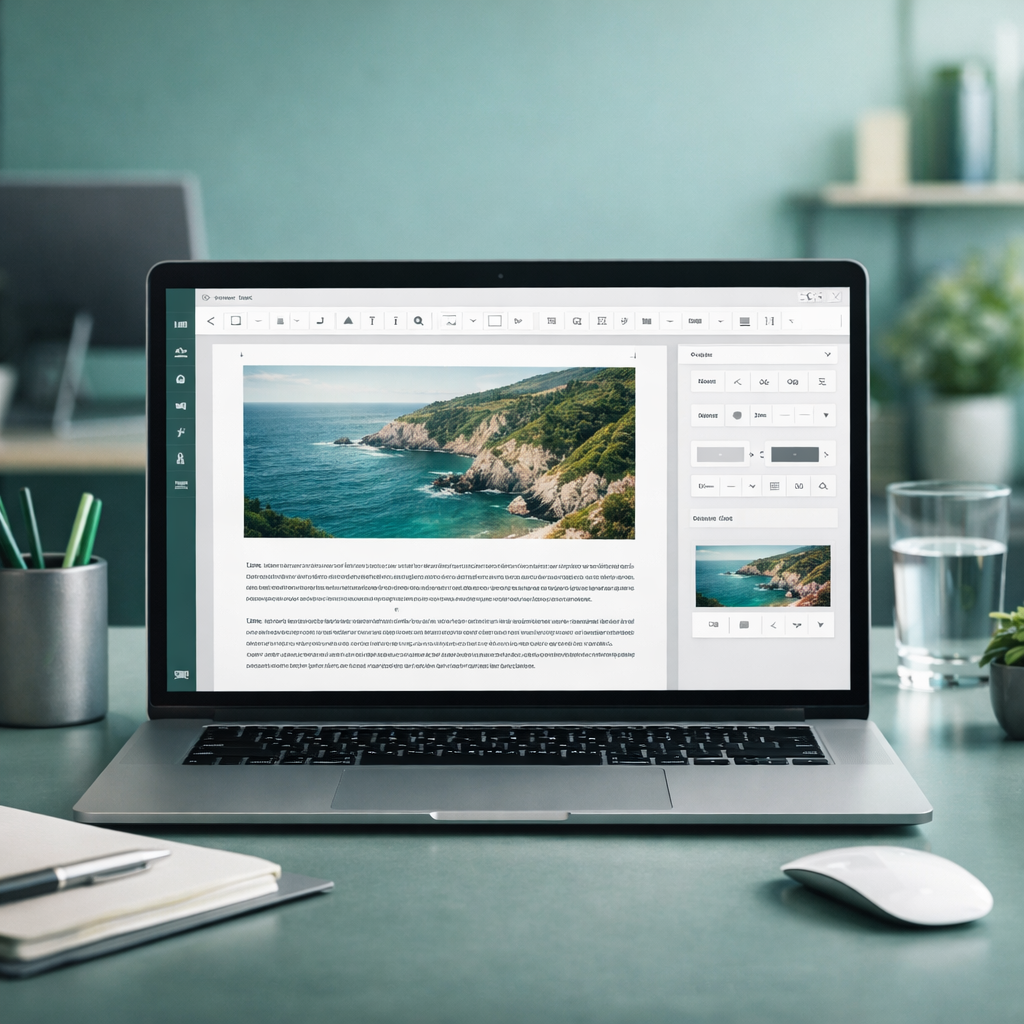
第一类场景是本地文件读写受限。当WPS无法打开特定文件夹中的文档时,通常是macOS的"完全磁盘访问权限"未授予。前往"系统设置 > 隐私与安全性 > 完全磁盘访问权限",确认WPS Office已勾选。若列表中没有WPS,点击"+"号手动添加应用程序。
第二类是云端同步权限冲突。企业版用户若启用了MDM管理策略,可能与WPS的自动备份功能产生冲突。检查"WPS设置 > 云文档 > 同步设置",将"自动上传敏感文档"选项改为"手动确认",避免触发企业防火墙拦截。
第三类是剪贴板与屏幕录制权限缺失。复制粘贴功能异常时,需在"系统设置 > 隐私与安全性"中同时授予WPS"辅助功能"和"屏幕录制"权限,这两项是协同编辑功能的必要条件。
数据清理与权限重置的正确姿势
当常规排查无效时,需要执行深度清理。但直接删除配置文件可能导致授权信息丢失,正确的操作顺序是:先导出个人模板和自定义词典,再清理缓存。
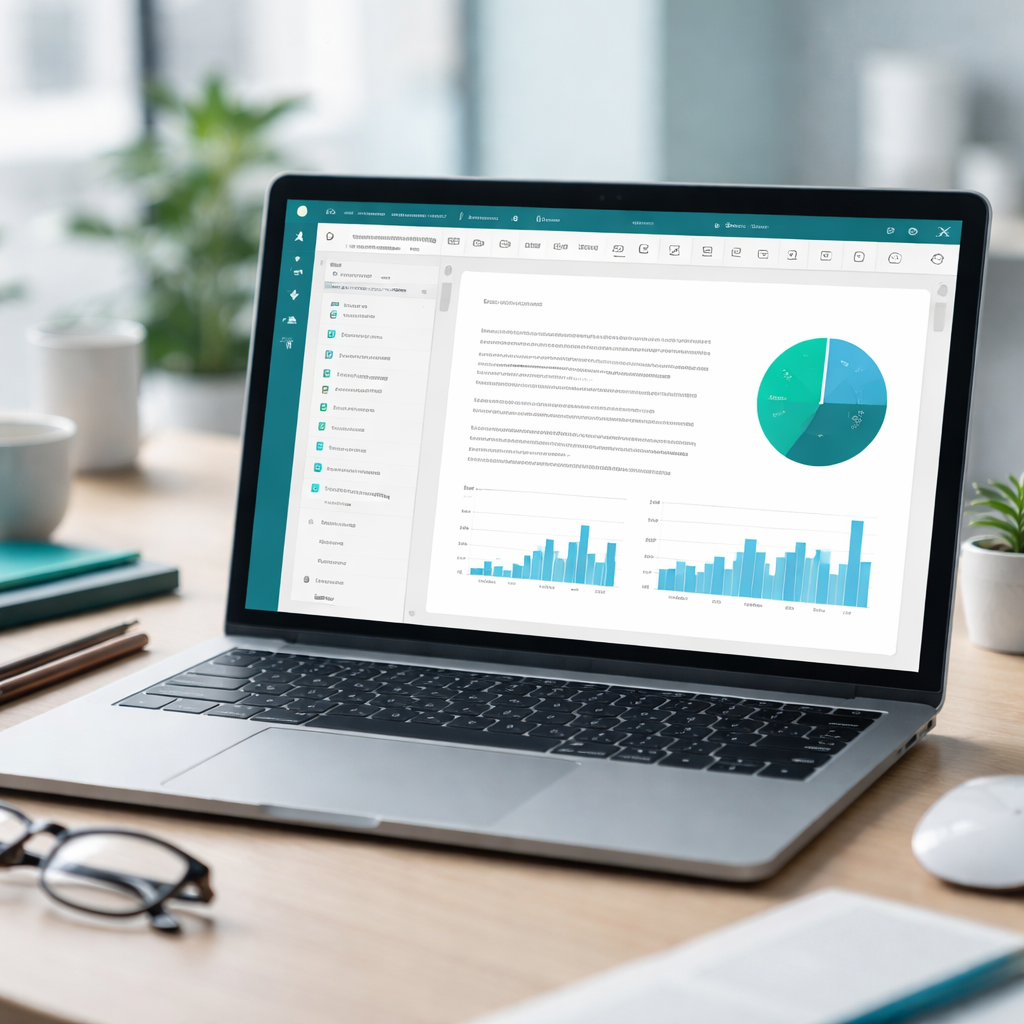
打开终端执行以下命令查看权限配置文件位置: ``` ls -la ~/Library/Containers/com.kingsoft.wpsoffice.mac/Data/Library/Preferences/ ```
重点检查`com.kingsoft.wpsoffice.mac.plist`文件的修改时间。如果时间戳停留在数周前,说明配置未正常更新。此时需要完全退出WPS(包括后台进程),删除该文件后重启应用,系统会自动重建配置并重新请求权限。
对于企业用户,还需检查`~/Library/Group Containers/`目录下的共享配置。若存在多个WPS相关容器且时间戳不一致,可能是多版本残留导致的权限混乱。建议卸载后使用官方最新安装包(2026年3月发布的12.8.3.8752版本)全新安装。
隐私合规场景的主动防护配置
除了被动排查问题,主动配置隐私策略同样重要。WPS在2026年3月更新中新增了"隐私仪表盘"功能,位于"设置 > 安全与隐私"。

关键配置项包括:将"文档访问记录"设为"仅本地存储",避免历史记录上传云端;关闭"智能推荐"功能,防止文档内容被用于算法分析;在"数据共享设置"中取消勾选"改进产品体验计划",减少遥测数据采集。
针对敏感文档处理场景,建议启用"阅后即焚"模式。在文档分享时选择"限时访问",设置24小时或7天有效期,过期后接收方无法再打开文件。这项功能在企业版中支持审计日志,可追溯每次访问记录的IP地址和设备指纹。
对于需要频繁处理客户数据的用户,定期使用"隐私清理助手"(工具栏 > 安全工具)扫描残留的临时文件。该工具会检测系统临时目录、打印缓存、剪贴板历史等12个位置,一键清除可能泄露的敏感信息。
总结
WPS 隐私权限 常见问题与排查 202603 的核心在于理解新版本的权限模型变化。系统级权限授予、配置文件清理、主动防护策略三管齐下,才能彻底解决权限异常。建议每季度检查一次隐私设置,特别是系统更新后重新确认授权状态。
立即打开WPS隐私仪表盘,用3分钟完成安全自检,或访问官方支持页面下载《企业隐私合规配置手册》,获取更详细的MDM策略模板和审计工具。