WPS 202610 周效率实践清单:深度加固办公隐私与数据合规
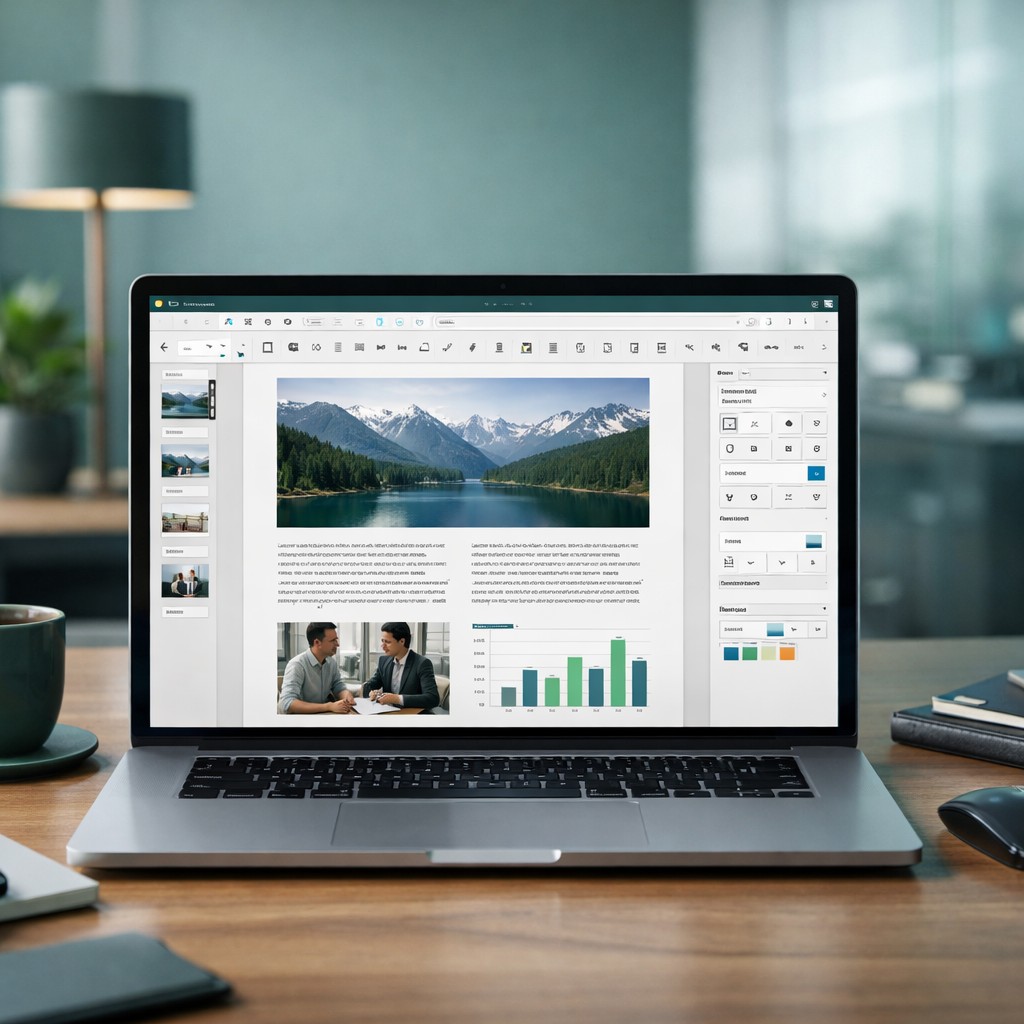
针对 2026 年 10 月复杂的办公安全环境,本实践清单旨在指导用户通过 WPS 深度配置实现高效且合规的文档管理。涵盖隐私权限审计、本地缓存自动清理、多端同步风险隔离及账号安全加固。通过具体的操作路径与参数设定,帮助政企及关注隐私的专业人士在提升产出的同时,筑牢数据安全防线,确保每一份文档的流转都符合合规性要求。
在数字化协作日益频繁的今天,办公效率不再仅仅取决于处理速度,更取决于对数据资产的保护能力。本份《WPS 202610 周效率实践清单》专为对安全敏感度高的用户设计,重点解决文档流转中的隐私泄露隐患,通过标准化的周度自检流程,确保您的 WPS 办公环境既高效又稳固。
隐私权限的“断舍离”:从源头切断数据外泄风险
在每周开启高频办公前,首要任务是核查 WPS 的隐私授权状态。进入“设置-隐私中心”,重点检查“文档云同步”与“剪贴板同步”权限。对于处理涉密或敏感财务数据的用户,建议关闭“自动上传至云端”选项,改为手动触发重要文档的备份。此外,针对 WPS Office 12.1.0 及以上版本,用户应定期查看“第三方应用授权”列表,撤销不再使用的插件或第三方协作工具的访问权。真实场景中,许多用户在离职或项目结束后忘记撤销权限,导致历史文档在后台被持续读取。通过本清单的周度审计,您可以确保只有当前活跃的合法程序能够触达您的核心数据资产,从底层逻辑上规避越权访问风险。

本地缓存与残留清理:解决共享设备上的“痕迹”隐患
在共享办公空间或临时借用他人电脑时,WPS 产生的临时交换文件(.tmp)和历史记录往往成为隐私漏洞。实践清单要求每周执行一次“深度清理”:首先,在 WPS 选项中定位到“文件存储-缓存管理”,手动清空本地缓存目录。一个典型的排查细节是,当您编辑过加密文档后,虽然关闭了窗口,但 `%AppData%\Kingsoft\WPS Office\temp` 目录下可能仍存在未被即时粉碎的临时镜像。通过手动清理或设置“退出程序时自动清除历史记录”,可以有效防止他人通过取证工具恢复您的编辑痕迹。这种物理层面的数据清理,是保障政企用户在非受控环境下办公合规性的关键步骤。
协同办公权限颗粒度:配置动态访问控制
高效协作不应以牺牲安全性为代价。在 202610 版本的效率实践中,建议用户在分享金山文档链接时,强制开启“仅限指定成员查看”并设置“禁止下载/打印”权限。针对高度敏感的内部报告,应利用 WPS 的“文档水印”功能,将查看者的账号 ID 或 IP 地址动态嵌入背景。场景细节:当某部门发现内部方案外泄时,通过水印回溯可以迅速定位泄露源头。此外,针对需要长期协作的文件夹,应设定“链接有效期”,通常建议不超过 7 天。这种基于“最小特权原则”的动态管理,能确保文档在完成其使命后,自动进入受控状态,防止因链接长期有效而导致的二次传播风险。

账号安全审计:周期性自检与风险预警响应
账号是所有安全防护的核心。本清单建议每周日晚间进行一次“账号安全自检”。登录 WPS 个人中心,查看“登录设备管理”,剔除所有陌生的移动端或网页端登录记录。特别需要注意 2026 年 10 月更新的安全补丁中关于“异地登录预警”的配置,确保关联手机或邮箱能即时接收推送。如果发现异常登录,应立即利用 WPS 提供的“一键下线所有设备”功能。在处理多账号切换场景时,务必关闭“记住密码”选项,并启用多因素验证(MFA)。通过这种周期性的账号审计,用户可以建立起一道坚固的心理与技术防线,确保办公账号不会成为进入企业内网的跳板。
常见问题
为什么我已经删除了本地文档,但在 WPS 首页‘最近’列表里还能看到文件名?
这是因为‘最近’列表存储的是云端记录或本地索引,而非文件本身。要彻底清除,需在首页右键点击该记录选择‘从列表中移除’,并确保在‘隐私设置’中关闭‘显示最近打开的文档’功能,以防他人窥探您的工作路径。
在开启了‘云同步’的情况下,如何确保特定文件夹不被上传?
您可以在 WPS 云文档管理界面中,将特定文件夹设置为‘非同步目录’,或者利用 WPS 的‘私密空间’功能。存放在私密空间内的文件需要二次密码验证,且可以独立设置是否参与全量云端同步,从而实现敏感数据的物理隔离。
WPS 的文档加密功能(密码保护)是否符合行业合规标准?
WPS 采用的是 AES-256 高强度加密算法。为了符合更严苛的合规要求,建议在设置打开密码的同时,额外设置‘修改权限密码’。请注意,若密码丢失,官方无法找回,建议配合合规的密钥管理工具使用,以确保数据的可用性与保密性平衡。
总结
立即下载《WPS 202610 周效率实践清单》完整版,提升您的办公安全合规等级,了解更多数据保护方案。