WPS教程:5个必须掌握的安全设置与隐私保护技巧

这篇WPS教程专为关注数据安全与隐私保护的用户编写,涵盖文档加密、权限管理、隐私数据清理、账号安全设置及敏感信息排查五大核心操作。许多用户在日常办公中忽视了WPS内置的安全功能,导致文档泄露、个人信息残留等风险。本教程以WPS Office 2024版(v16.x)为基础,逐步演示每项安全设置的具体操作路径,帮助你在文档创建、分享和存储的全流程中建立可靠的安全防线,真正做到办公无忧。
文档加密与密码保护:你的第一道防线
打开一份包含薪资表或合同信息的文档,如果不设密码就直接存储或发送,任何拿到文件的人都能直接查看内容。WPS提供了两层密码机制——打开密码和编辑密码,建议同时启用。

具体操作路径:打开目标文档 → 点击菜单栏「文件」→「文档加密」→「密码加密」。在弹出的对话框中,分别设置"打开文件密码"和"编辑文件密码",点击确认后保存文档即可生效。
一个常见的故障场景:设置密码后忘记密码,文档无法打开。WPS采用的是AES-128位加密算法(2024版默认),官方不提供密码找回服务。因此,强烈建议你在设置密码后,将密码记录在独立的密码管理工具(如KeePass)中,而不是写在同一台电脑的记事本里。密码长度建议不低于8位,混合使用大小写字母、数字和特殊符号。
权限管理与文档分享控制
很多团队通过WPS云文档协作,但默认的分享链接往往权限过大。一份内部财务报表如果被设置为"任何人可编辑",后果不堪设想。

这篇WPS教程重点推荐的做法是:进入「文件」→「分享文档」界面后,点击「权限设置」,将默认权限从"可编辑"改为"仅查看"。同时开启"链接有效期",建议设置为7天以内。对于高度敏感的文件,勾选"禁止下载/复制/打印"选项,从源头阻断二次传播。
实际排查场景:如果你发现某份共享文档被未授权人员访问,可以在WPS云文档后台的「文档动态」中查看完整的访问记录,包括访问者账号、时间和操作类型(查看/编辑/下载)。根据日志定位泄露环节后,立即点击「关闭分享」撤销所有外部访问权限。
个人隐私数据清理:被忽视的安全盲区
每一份WPS文档都会自动记录元数据,包括作者姓名、单位名称、最后修改者、修订历史甚至文档创建的设备信息。当你将文件发送给外部客户或上传到公开平台时,这些隐藏信息可能造成隐私泄露。
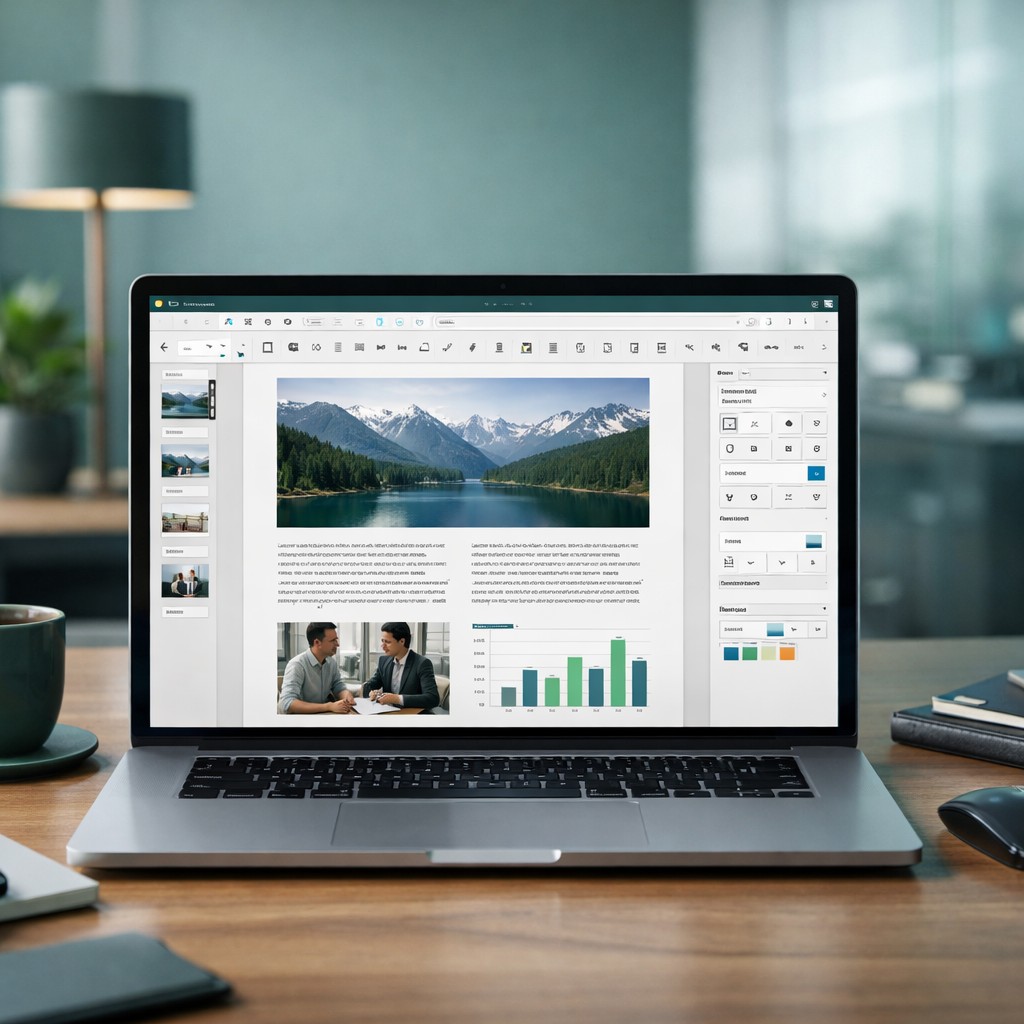
清理路径:打开文档 → 点击「文件」→「文档加密」→「属性和个人信息」,勾选"保存时从文件属性中删除个人信息"。对于已有文档,可以在「文件」→「属性」→「摘要」选项卡中手动删除作者、单位等字段。
另一个容易遗漏的细节是修订记录和批注。在发送终稿前,务必进入「审阅」选项卡,点击「接受所有修订」,然后逐一删除批注。曾有企业在投标文件中残留了内部讨论批注,直接暴露了底价策略——这类事故完全可以通过发送前的隐私检查避免。
账号安全与登录设备管理
WPS账号关联着你的云文档、模板收藏和会员权益。一旦账号被盗,所有云端文件都面临风险。
建议立即完成以下设置:登录WPS账号 → 进入「账号设置」(网页端:account.wps.cn)→ 开启「两步验证」,绑定手机号并设置验证方式。在「登录设备管理」页面,检查所有已登录设备列表,对不认识的设备点击「强制下线」。WPS 2024版支持最多同时登录5台设备,超出后最早登录的设备会被自动挤下线。
定期操作建议:每月检查一次登录设备列表,每季度更换一次账号密码。如果你使用的是企业版WPS,联系IT管理员开启「异地登录告警」功能,当账号在非常用IP地址登录时会触发短信通知。
总结
数据安全不是一次性配置,而是需要持续维护的习惯。这篇WPS教程覆盖了从文档加密、权限控制、隐私清理到账号防护的完整链路,每一步都对应着真实的办公风险场景。建议你现在就打开WPS,按照上述步骤逐项检查自己的安全设置——尤其是文档元数据清理和登录设备管理,这两项是绝大多数用户从未触碰过的盲区。
如果你正在使用旧版本WPS,部分功能入口可能略有差异,建议前往 WPS官网(wps.cn)下载最新版本,获取最完整的安全功能支持。关注我们获取更多WPS教程与办公安全实践指南。