WPS功能深度解析:安全与隐私保护实用指南

WPS作为国内用户量庞大的办公套件,其功能远不止文档编辑和表格处理。对于重视数据安全与个人隐私的用户而言,WPS功能中隐藏着一套完整的安全防护体系——从文档加密、权限管控到隐私数据清理,覆盖了日常办公中最容易被忽视的安全盲区。本文将围绕WPS功能中的安全设置、隐私权限、账号管理和数据清理四个核心维度,提供可直接操作的配置方法与真实故障排查案例,帮助你在高效办公的同时守住数据安全的底线。
文档加密与权限管控:WPS功能中的第一道防线
很多人每天都在用WPS处理合同、报价单、客户资料,却从未给文件设置过密码。WPS功能中的文档加密并非摆设,它采用AES 128位加密算法,能有效防止文件在传输或共享过程中被未授权人员打开。

具体操作路径:打开文档后,依次点击「菜单 → 文件 → 文档加密 → 密码加密」,分别设置打开密码和编辑密码。打开密码控制谁能查看文件,编辑密码则决定谁能修改内容,两者可以独立设置。
权限管控方面,WPS 2024版本(版本号12.1.0及以上)新增了更细粒度的权限选项。在「文件 → 文档权限」中,你可以限制打印、复制、甚至禁止截屏。一个常见的实际场景是:HR部门发送薪资确认单给员工时,设置为"仅查看、禁止复制和打印",既完成了告知义务,又避免了敏感数据被二次传播。
需要注意的一点:如果你设置密码后忘记了,WPS官方无法帮你找回。建议使用密码管理工具单独记录。
隐私权限设置:关掉那些不必要的数据收集
安装WPS后,默认状态下部分数据收集选项是开启的。对隐私敏感的用户,有必要手动检查并调整这些WPS功能开关。
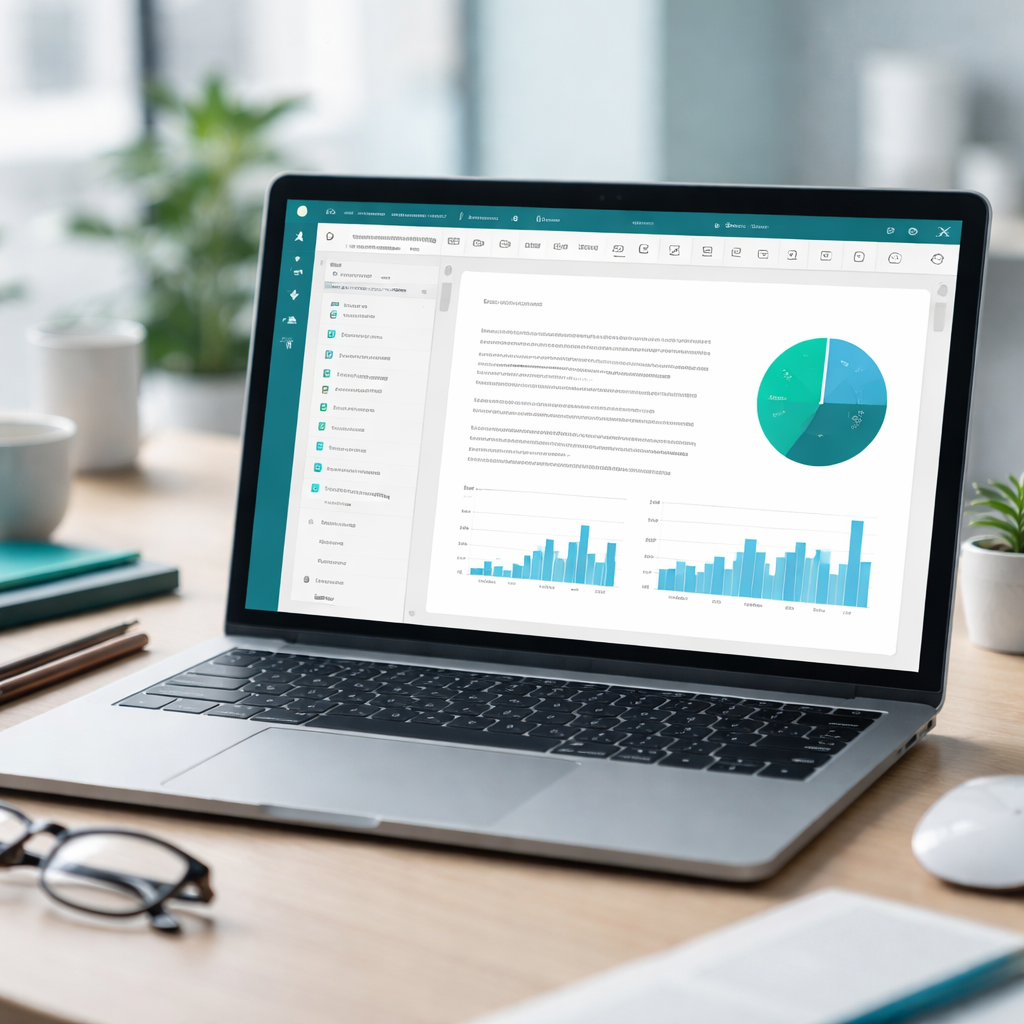
进入「设置 → 隐私与安全」页面,你会看到几个关键选项:
- 用户体验改进计划:关闭后WPS将停止收集使用行为数据。 - 个性化推荐:关闭后首页不再推送基于你浏览记录的内容。 - 最近文档记录:可以选择不在首页展示最近打开的文件列表,防止他人借用电脑时看到你的工作文件。
一个真实的排查案例:有用户反馈WPS频繁弹出广告弹窗,实际上这与隐私权限中的"消息推送"和"热点资讯"选项有关。解决方法是进入「设置 → 隐私与安全 → 消息与推送」,将所有推送通知逐一关闭。如果关闭后仍有弹窗,检查系统托盘区是否有WPS的常驻进程(wpscloudsvr.exe),在任务管理器中结束该进程,并在「设置 → 常规」中取消"开机自启动"选项。
账号安全管理:防止你的云端文档"裸奔"
WPS云文档功能方便了多设备同步,但也意味着一旦账号被盗,所有云端文件都面临泄露风险。WPS功能中的账号安全模块提供了几层关键保护。
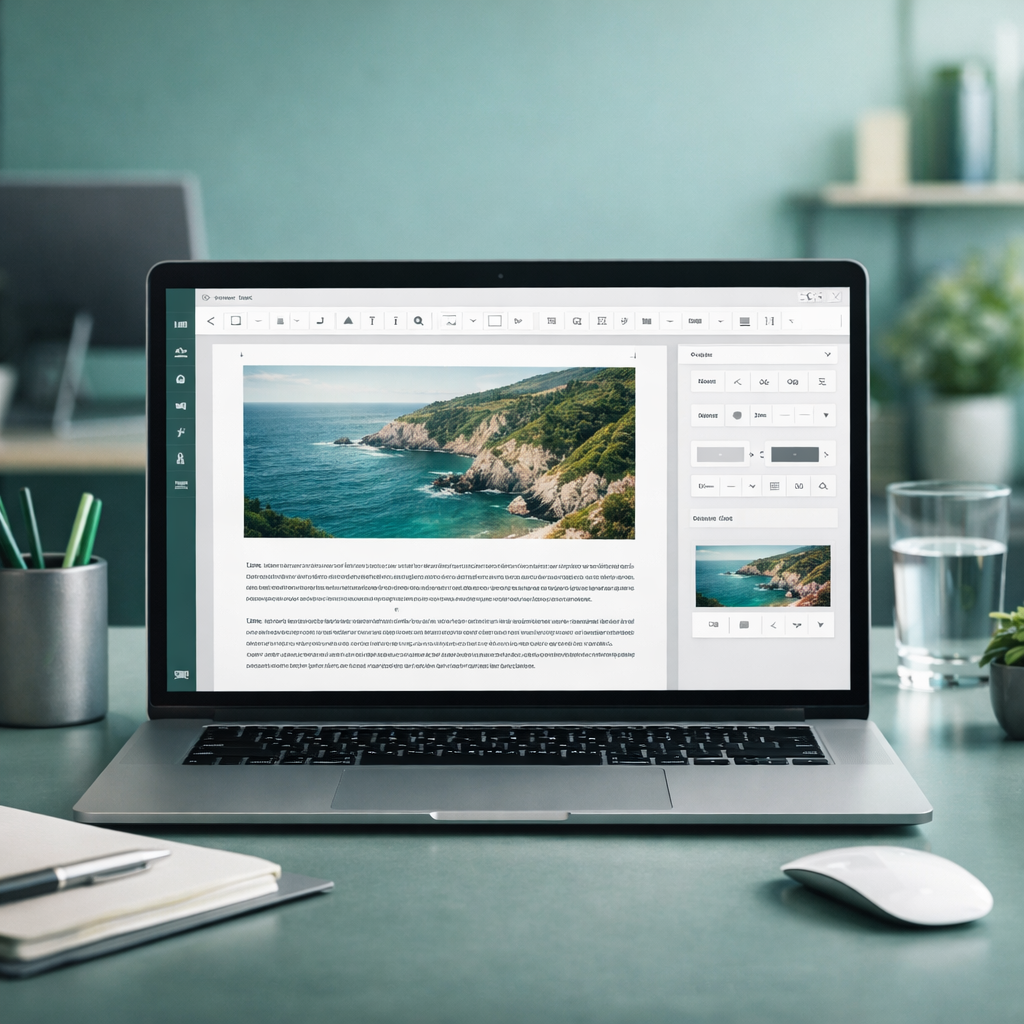
首先,开启登录二次验证。进入「账号设置 → 安全中心」,绑定手机号并开启短信验证码登录。如果你使用WPS会员账号,强烈建议同时绑定邮箱作为备用验证方式。
其次,定期检查「登录设备管理」。在安全中心页面可以查看当前账号登录过的所有设备列表,发现陌生设备时立即点击"移除"并修改密码。
第三,管理第三方应用授权。如果你曾用WPS账号授权登录过其他平台,在「账号设置 → 第三方授权」中检查并撤销不再使用的授权,减少账号暴露面。
一个容易被忽略的细节:WPS云文档的分享链接默认有效期为永久。如果你曾通过链接分享过敏感文件,务必回到「我的云文档 → 分享管理」中,将过期链接手动关闭或设置有效期限。
本地数据清理:定期清除办公痕迹
日常使用中,WPS会在本地缓存大量临时文件、自动备份和操作记录。这些数据在提供便利的同时,也构成了潜在的隐私风险——尤其是在公用电脑或即将转交他人的设备上。
WPS功能中的数据清理工具位于「设置 → 常规 → 数据清理」,可清除的内容包括:
- 文档操作历史记录 - 自动备份的临时文件(默认存储路径为 C:\Users\用户名\AppData\Roaming\kingsoft\office6\backup) - 云文档本地缓存 - 搜索历史和模板下载缓存
建议每月执行一次完整清理。如果你处理的是涉密或高敏感度文件,每次编辑完成后手动清除备份目录中的对应文件,而不是等待系统自动清理。
对于企业用户,WPS专业版支持通过组策略统一配置清理策略,IT管理员可以设定自动清理周期和范围,避免依赖员工个人操作。
总结
WPS功能体系中的安全与隐私保护能力,远比多数用户日常使用到的要丰富。从文档加密、隐私开关、账号防护到本地数据清理,每一步配置都不复杂,但组合起来能显著降低数据泄露的风险。花十分钟完成上述设置,是对你工作数据最务实的保护。如果你正在使用WPS个人版,可以前往 WPS官网 下载最新版本获取完整的安全功能支持;企业用户则建议了解WPS专业版或政企定制版,获得更高等级的合规保障。