WPS教程:5项安全设置帮你锁死文档隐私与数据权限

很多人用WPS处理合同、报表、客户名单等敏感文件,却从未检查过软件的安全配置。一旦文档被误传、权限被滥用,后果往往不可逆。这篇WPS教程聚焦安全与隐私场景,从文档加密、编辑权限管控、个人隐私数据清理、账号登录安全到本地备份策略,逐项拆解操作步骤。内容基于WPS Office 2024(v16.x)版本实测,每一步都可直接上手执行,适合对数据安全有明确要求的职场用户和团队管理者参考。
上个月一位做财务的朋友遇到一件糟心事:她用WPS做好的薪资表通过微信发给了主管,结果主管转发时没注意,文件在部门群里被所有人打开了——没有密码,没有权限限制,三十多人的薪资明细就这样透明了。事后复盘,问题不在WPS本身,而在于她从来没动过软件里那些安全相关的设置项。
这篇WPS教程不讲基础排版,不教函数公式,只解决一个问题:怎么让你的WPS在安全层面不留漏洞。
文档加密:给敏感文件上第一道锁
加密是成本最低、见效最快的防护手段。WPS支持对文档设置打开密码和编辑密码,两者可以独立配置。

操作路径:打开目标文档 → 点击菜单栏「文件」→「文档加密」→「密码加密」。你会看到两个输入框,第一个是"打开密码",设置后任何人打开文件都必须输入密码;第二个是"编辑密码",设置后他人可以只读查看但无法修改内容。
实际建议:对外发送的合同、报价单,建议同时设置两个密码,并且密码通过不同渠道(比如文件走邮件、密码走短信)分别传递。密码长度至少8位,混合字母与数字。需要注意的是,WPS的加密采用AES算法,但如果密码过于简单(如"123456"),加密形同虚设。
故障排查:如果你设置密码后发现文件打开时没有弹出密码框,检查文件格式是否为`.et`或`.wps`等旧格式。建议另存为`.xlsx`或`.docx`标准格式后重新加密,兼容性和加密强度都更有保障。
编辑权限管控:精确到"谁能改哪一段"
很多协作场景下,你不希望对方完全打不开文件,而是希望"能看不能动",或者"只能动指定区域"。WPS的权限管控可以做到这一点。
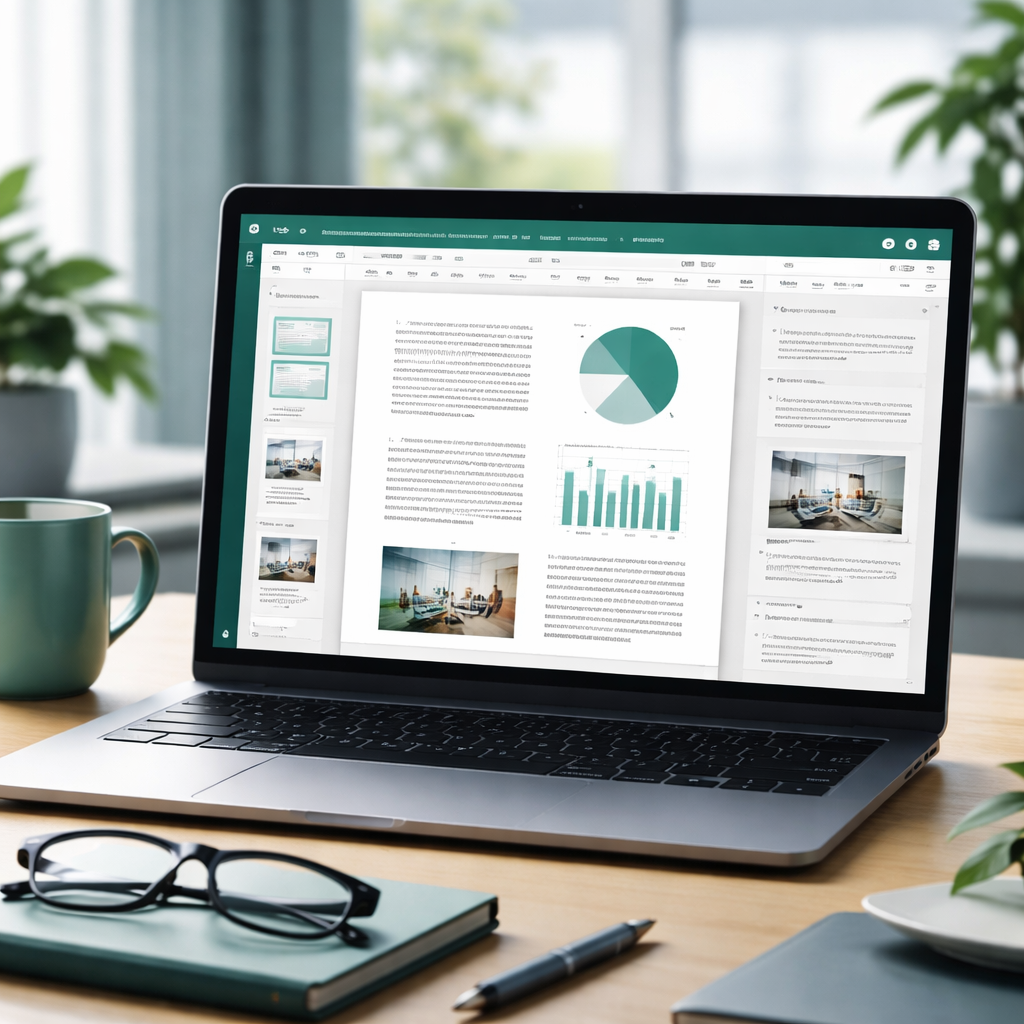
在WPS表格中,选中允许他人编辑的单元格区域,进入「审阅」→「允许用户编辑区域」,添加区域并设置对应密码。之后点击「保护工作表」,勾选你希望限制的操作类型(如禁止插入行、禁止删除列、禁止修改格式等),确认后整张表就进入了受保护状态。
在WPS文字中,路径类似:「审阅」→「限制编辑」,可以设置仅允许批注、仅允许填写窗体,或完全只读。
使用场景举例:团队协作填写项目周报时,模板的标题、表头、公式列由你锁定,组员只能在指定的空白单元格中填入数据。这样既保证了格式统一,也避免了有人误删公式导致整张表数据错乱。
个人隐私数据清理:发文件前先"消毒"
你可能不知道,每一份WPS文档都可能携带隐藏的个人信息:作者姓名、最后编辑者、公司名称、编辑时长、修订记录,甚至被删除但仍残留在文件属性中的批注内容。把这样的文件直接发给客户或合作方,等于在不知情的情况下泄露了内部信息。

清理路径:「文件」→「文档加密」→「文档权限」中查看当前文档属性。手动清理方式是进入「文件」→「属性」,在「摘要」选项卡中逐项删除作者、单位等字段。同时进入「审阅」→「接受所有修订」,确保修订痕迹不会被对方通过"显示标记"功能还原。
更彻底的做法是将文档另存为PDF格式发送。WPS导出PDF时,路径为「文件」→「输出为PDF」,在导出选项中取消勾选"文档属性",这样生成的PDF不会携带原始文档的元数据。
账号安全与登录设备管理
WPS账号关联着你的云文档、模板、会员权益。如果账号被盗或在公共电脑上忘记退出,云端文件同样面临泄露风险。
建议操作:登录WPS官网(account.wps.cn)进入账号安全中心,完成以下三项检查——第一,确认是否已绑定手机号并开启二次验证;第二,在「登录设备管理」中查看当前所有已登录设备,对不认识的设备立即执行"强制下线";第三,定期修改密码,尤其是在更换工作电脑或离职交接后。
如果你使用的是WPS企业版,管理员还可以在后台设置登录IP白名单和文件外发审批流程,从组织层面收紧权限。
本地自动备份:最后一道安全网
安全不只是防外人,也要防意外。断电、崩溃、误操作导致文件丢失的情况并不少见。
WPS内置了自动备份机制,默认每10分钟保存一次临时文件。你可以在「文件」→「选项」→「常规与保存」中调整备份间隔,建议设置为5分钟。备份文件存储路径默认在`C:\Users\你的用户名\AppData\Roaming\kingsoft\office6\backup`,你也可以自定义到其他磁盘分区,避免系统盘损坏时备份一并丢失。
故障恢复实操:如果WPS异常关闭后重新打开没有自动弹出恢复提示,手动进入上述备份目录,按修改时间排序找到最近的`.tmp`或`.xlk`文件,将后缀改为对应的`.docx`或`.xlsx`即可尝试打开。
总结
安全设置不复杂,但很少有人主动去做。这篇WPS教程覆盖的五个环节——加密、权限、隐私清理、账号管理、本地备份——构成了一条从文件创建到对外发送再到灾难恢复的完整防线。每一项操作都不超过两分钟,但能帮你规避的风险远比想象中大。现在就打开你的WPS,从检查第一份敏感文件的加密状态开始。如果你的团队有更系统的安全管控需求,可以前往WPS官网了解企业版的权限管理与审计功能。