WPS教程:面向安全与合规用户的隐私权限、安全设置与数据清理实操

这篇WPS教程围绕“安全与合规”展开,不讲泛泛功能清单,而是直接提供可落地的配置路径与排查方法。你将学会如何最小化权限、限制云同步暴露面、清理本地与账号痕迹,并通过版本与参数核对确保设置真正生效。内容覆盖共享电脑、跨部门协作、离职交接等高风险场景,适合对隐私权限、数据留存和账号管理有明确要求的团队与个人。
如果你使用WPS处理合同、客户信息或内部报表,默认配置往往不足以满足安全要求。下面这套教程按“先降风险、再提效率”的顺序编排,每一步都给出明确入口与判定标准,避免只改表面开关却留下真实数据暴露点。
先做风险基线:10分钟完成权限与网络暴露面体检
打开WPS后先进入“设置中心-隐私设置”,优先检查三项:是否允许个性化推荐、是否上传使用诊断数据、是否自动关联第三方服务。对安全敏感岗位建议全部关闭,再按业务需要逐项开启。随后在“账号与同步”里确认云文档自动同步状态,公共终端应保持关闭。可验证信息建议记录为:客户端版本号(示例:WPS Office 12.1.0.17147)、系统版本(如Windows 11 23H2)、检测时间(例如2026-02-27 09:30)。这三项能在审计或复盘时快速定位“问题来自配置变更还是版本差异”,避免口头描述无法追溯。
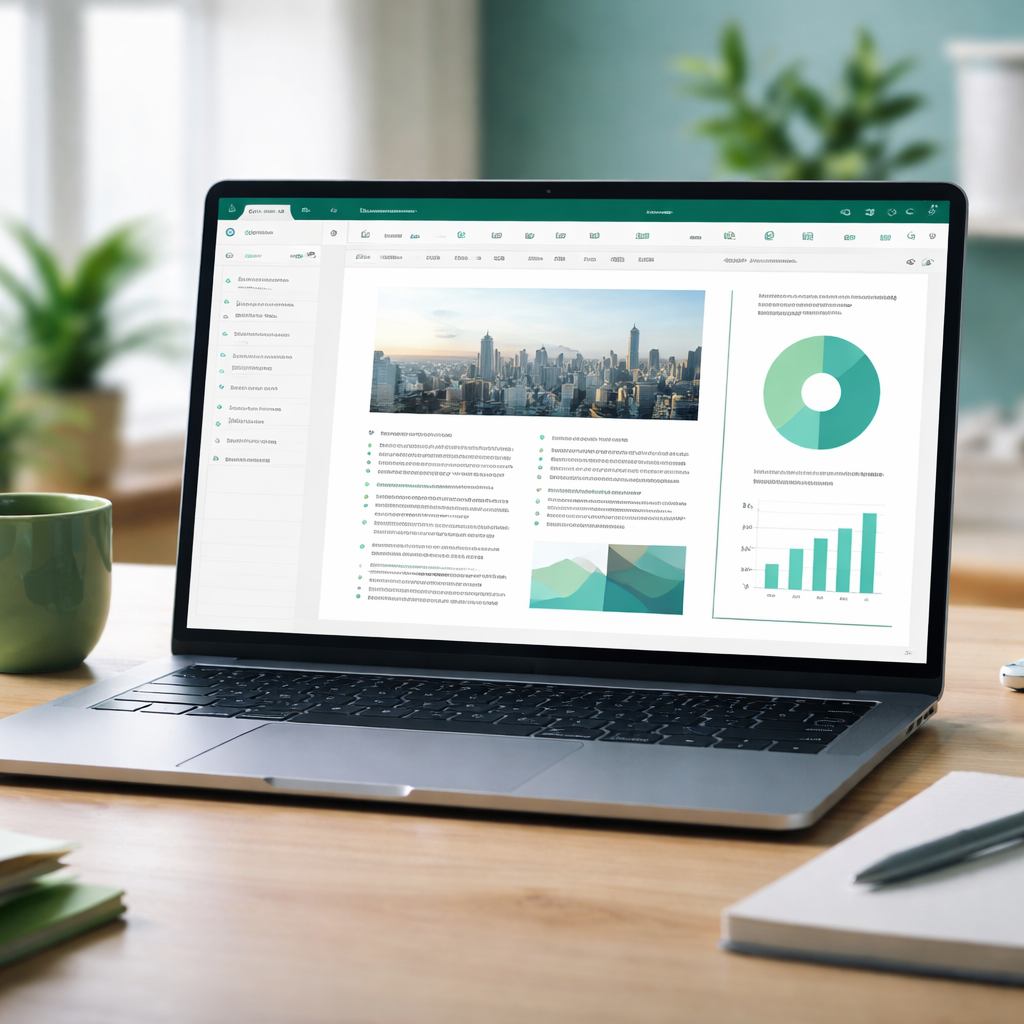
隐私权限精细化:按文件敏感级别拆分“可见、可传、可留”
不要把所有文档放进同一同步策略。建议建立三级规则:公开资料可同步、内部资料仅本机加密存储、涉敏文件禁同步并设置访问口令。具体做法是为高敏文档启用“文件加密-打开密码+编辑密码”,密码长度建议不少于12位,包含大小写、数字与符号;同时关闭“最近打开文档在首页展示”,防止旁观者从历史列表反推项目。真实场景一:财务在会议室演示后忘记退出账号,下一位用户可直接看到近期报销表。排查时先清空最近文档,再执行账号退出并取消设备信任,最后复查云端回收站是否残留副本。
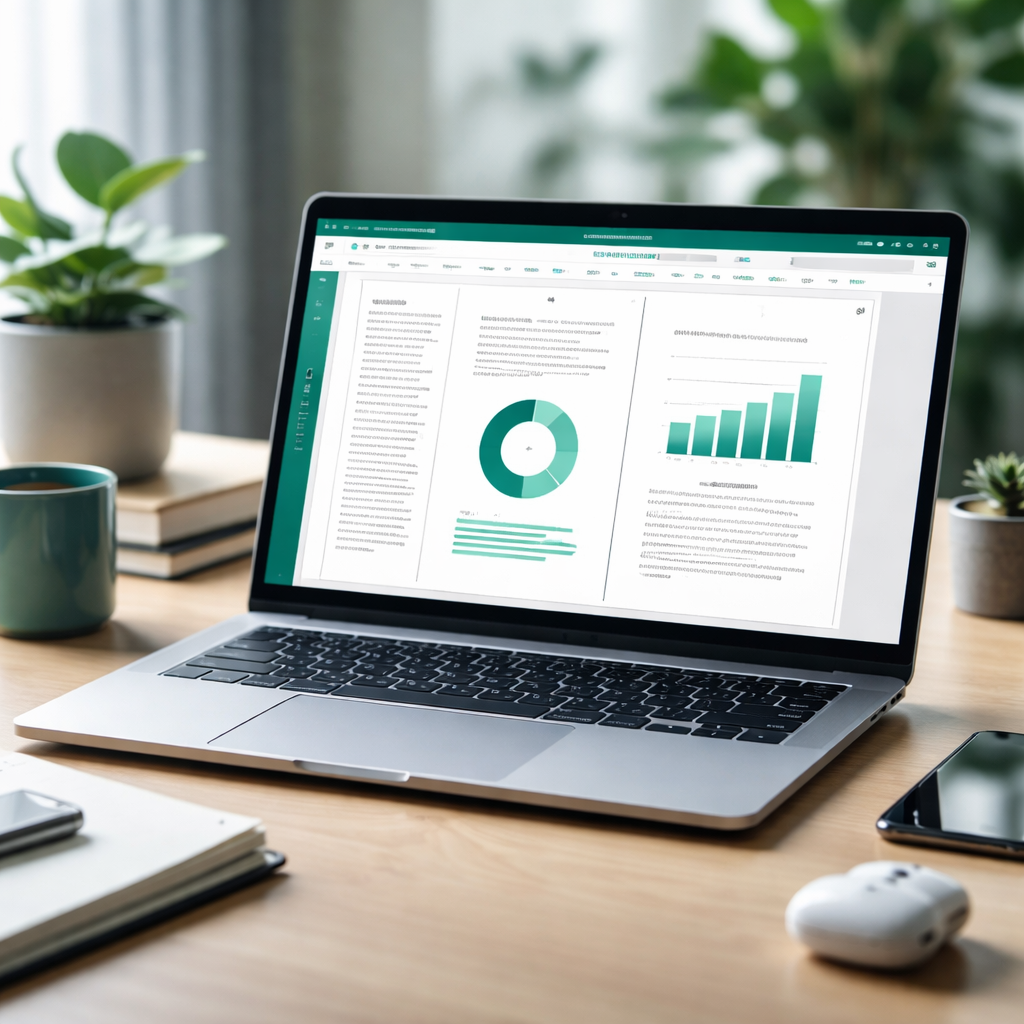
数据清理不是只删文件:缓存、回收站、历史版本要一并处理
很多泄露并非来自“当前文件”,而是缓存缩略图、自动备份和历史版本。建议每周固定一次清理:在“设置-文件管理”定位本地缓存目录,删除临时文件;检查自动备份间隔是否过短导致大量副本(常见默认10分钟,可按业务改为30分钟并限制保留天数);再到云文档回收站执行二次清空。真实场景二:项目成员已删除招标底稿,却在历史版本中被恢复。排查步骤是先锁定文档ID,核对历史版本时间线,再关闭该文档的版本保留策略并重新上传脱敏稿。结论必须以“检索不到文件名与关键字”为验收标准,而不是“看起来已经删了”。
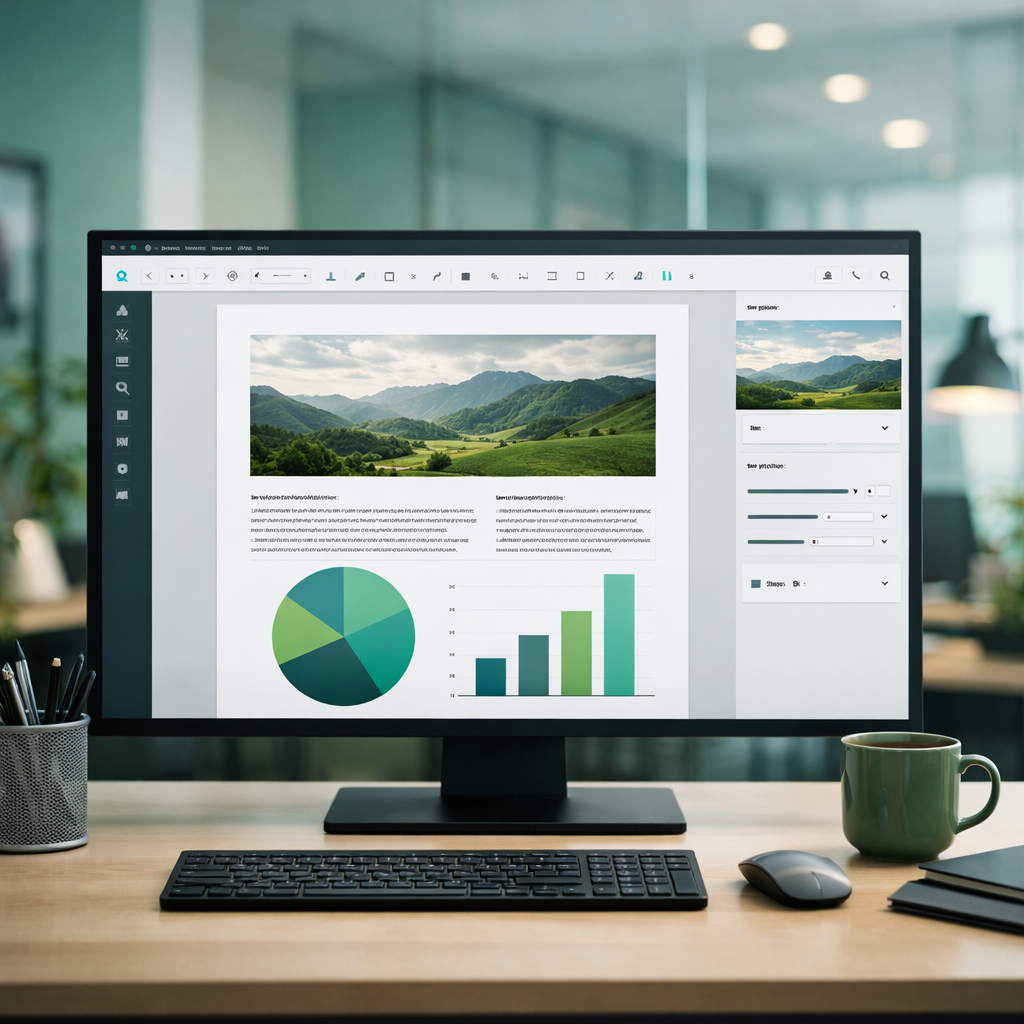
账号管理与协作边界:防止“权限漂移”导致越权访问
在多人协作中,风险常出现在链接分享和成员变更。建议将分享策略从“任何人可查看”改为“指定账号+有效期”,有效期可设7天并开启下载限制;离职或转岗当天,立即执行三步:移除共享成员、撤销外链、强制退出所有登录设备。若组织使用统一身份认证,优先绑定企业邮箱并关闭个人账号兜底登录。排查细节:当发现外部人员仍可访问旧链接时,不要只改文件权限,应在“链接管理”中逐条失效历史链接并更换文档副本ID。最后由非创建者账号做一次反向验证,确认无法预览、无法下载、无法复制。
常见问题
已经关闭云同步,为什么同事还能在另一台电脑看到我的文档记录?
常见原因是“最近文档记录”与“云同步”是两套机制:你关闭了同步,但账号仍保留浏览历史。可执行结论:1)在当前设备清空最近文档与本地缓存;2)进入账号安全中心退出所有设备;3)关闭首页历史展示与跨端续写;4)让同事设备重新登录验证是否仍可见。只要第四步仍可见,就继续检查是否存在团队空间共享副本。
如何判断清理动作是否达到合规审计要求,而不是只做了表面操作?
以“可验证证据”作为完成标准,而非主观判断。可执行结论:保留三类截图或日志——版本号与时间戳、回收站清空记录、关键词检索结果(本地与云端均无命中)。同时抽查一份已删除文档的历史版本页,确认无法恢复。如果任一证据缺失,审计上应视为未完成。
共享链接必须对外发给客户,但又担心被二次传播,怎么兼顾效率与安全?
采用“短期链接+指定身份+最小权限”组合。可执行结论:链接有效期设置为24小时到7天,权限仅查看不下载,必要时添加水印并绑定客户邮箱;发送后在约定时间执行人工失效复核。若客户反馈打不开,不要放开匿名访问,优先核对其登录账号与时区导致的过期误差,再按需重新签发新链接。
总结
立即下载最新版WPS并按本教程完成一次安全基线检查;如需更细化的合规配置清单,可继续查看“WPS企业协作安全策略”专题,逐项落实到团队日常流程。